前两天不是要写教程嘛刚截了两张图,Windows自带的截图死活拖不动选取框了,气得我差点把鼠标扔了。寻思着找个轻量点的替代,结果在论坛潜水看见有人提红蜻蜓抓图,名字还挺有意思,顺手就搜了下载。
安装就给我整懵了
双击安装包倒是痛快,唰唰唰点下一步,眼瞅着快装完了,突然弹个提示框说“文件未携带数字签名,可能不安全”。我手都悬在鼠标上准备取消了,结果一看底下小字写着“开发者:陈虹舟”,又翻了翻论坛评论确实靠谱,这才心一横点了“仍然安装”。装完桌面上蹦出个蓝色蜻蜓图标,双击打开——嚯,界面干净得跟十年前似的,就几个大按钮杵在那儿。
基础功能试了个遍
先试最常用的全屏截图。根本不用进软件,直接按默认快捷键F12,“咔嚓”一声,整个桌面瞬间冻结,自动跳转到编辑窗口。顺手画了个箭头批注,发现保存按钮藏得贼深,得点右上角“磁盘图标”才能存,差点以为白截了。
接着试区域截图,按Ctrl+F1,鼠标变成十字瞄准镜。按住左键一拖——手一抖选区歪了!本来以为要重来,结果发现边框上的小圆点能拖动微调,赶紧把歪了的边线拽正,这才松了口气。
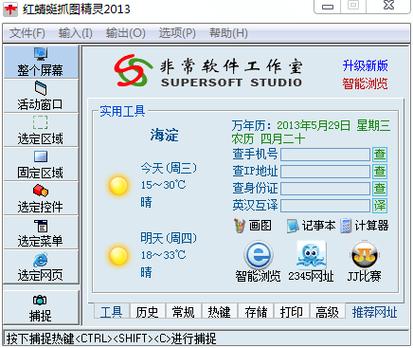
- 窗口截图最搞笑:按Shift+F1后鼠标移到窗口上,软件自动给窗口画红框。本来想截资源管理器,结果鼠标掠过任务栏时,它把整个任务栏当窗口框红了,吓得我猛按ESC。
- 菜单截图最省心:按Ctrl+Shift+F1再点开菜单,等两秒自动存图。以前用QQ截图得掐着时间按快捷键,这回愣是慢悠悠点了三级菜单,它还真给完整截下来了。
意外挖到隐藏玩法
捣鼓到菜单栏的“捕捉”时,看见个“固定区域”选项。设了个600x400的尺寸,一按快捷键,屏幕上直接钉了个半透明红框。把红框拖到视频播放器上,暂停后按抓图键——连播放器控件都没截进去,纯画面!比裁剪省事多了。
更绝的是“自动捕捉”里的时间设置。勾上“时间延迟”,设成5秒,一点“开始捕捉”整个屏幕开始倒计时。我趁机手忙脚乱打开微信聊天窗口摆好姿势,时间一到自动“咔嚓”。比找人帮忙截图靠谱一百倍,虽然第一回没摆正位置截到了半张脸...
这趟试下来感觉红蜻蜓像个工具箱,功能全但得自己翻。批量改名至今没搞明白,导出的图总是覆盖上一张,名字还带日期后缀。摸索半天才在保存窗口里找到“自动命名”选项,勾上之后终于能连着存图不带重样的了。要是编辑功能再强点就好了,现在加文字还得切到PS。不过看在它才3M的份上——真香!